Menú QR para Restaurantes: Listo en 10 Minutos
Tienes una cafetería. Cuando alguien se sienta, le das un menú laminado que ya conoció tiempos mejores — de esos con la mancha de café en la esquina que lleva ahí desde 2019. Mientras tanto, la taquería dos calles más

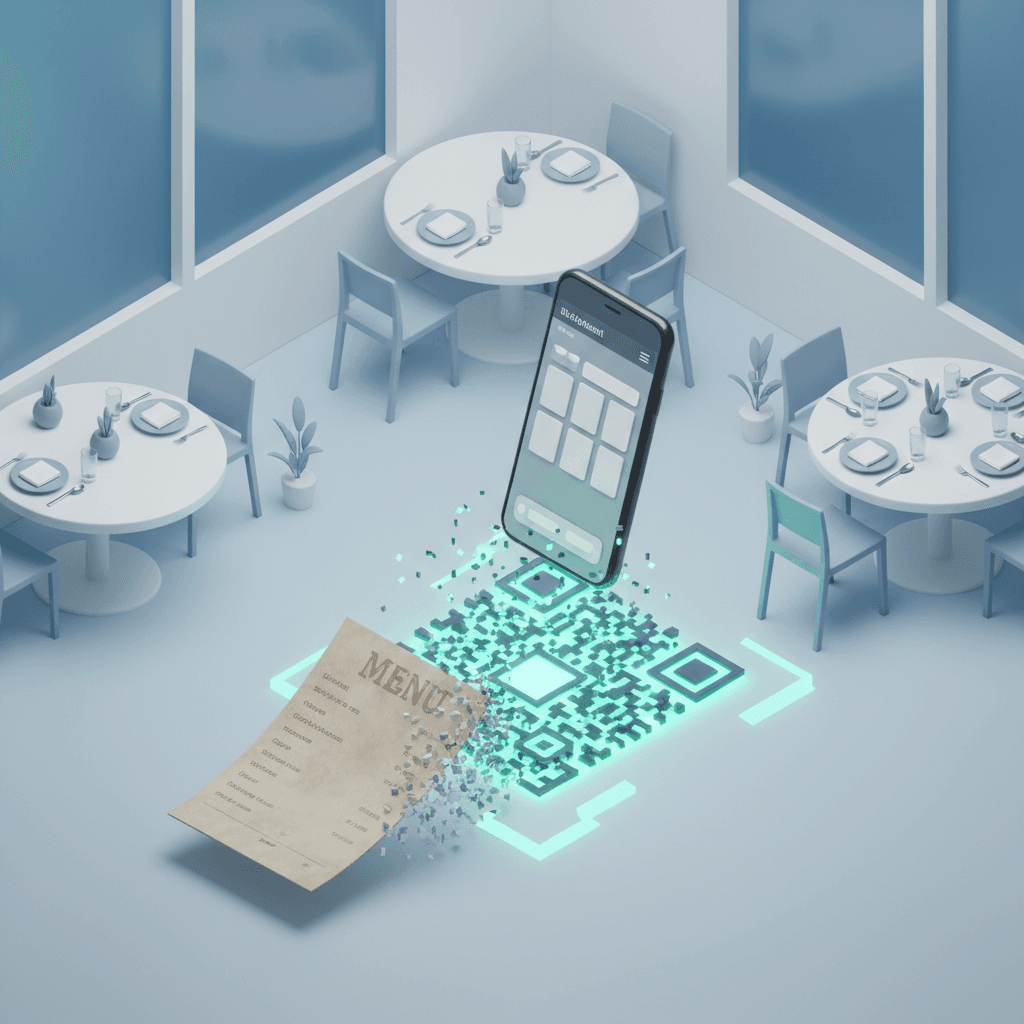
Tienes una cafetería. Cuando alguien se sienta, le das un menú laminado que ya conoció tiempos mejores — de esos con la mancha de café en la esquina que lleva ahí desde 2019. Mientras tanto, la taquería dos calles más allá tiene una pequeña tarjeta en cada mesa con un código QR. Los clientes lo escanean, ven el menú completo con fotos y piden. Sin menús que limpiar. Sin reimprimir cada vez que cambian los platillos del día.
Pasar de tu menú laminado a un menú digital con código QR no requiere contratar a un desarrollador, pagar una suscripción mensual ni perderte una tarde entera. Te toma unos 10 minutos.
Lo que te llevas de aquí:
- Puedes tener un código QR en tus mesas hoy mismo — sin necesitar un sitio web
- La IA construye la página del menú en menos de 5 minutos a partir de una descripción simple
- Generar el código QR es gratis; el único costo es la impresión
- Actualiza precios y platillos del día cuando quieras — sin volver a imprimir
En Este Artículo
- Por Qué el Menú QR Ya No Es Opcional
- Qué Necesitas Antes de Empezar
- Paso 1: Crea la Página de tu Menú Digital
- Paso 2: Genera tu Código QR
- Paso 3: Pruébalo en un Celular Real
- Paso 4: Imprime y Coloca
- Cómo Actualizar Sin Volver a Imprimir
- ¿Quieres Saber Quién Está Escaneando?
- 3 Errores Que Arruinan los Menús QR
- Preguntas Frecuentes
Por Qué el Menú QR Ya No Es Opcional
Los menús QR dejaron de ser un extra para convertirse en algo básico, y rápido. El 57% de los negocios está aumentando su inversión en códigos QR en 2026, con los restaurantes a la cabeza. En América Latina, la adopción creció más del 150% en los últimos dos años: desde la Ciudad de México hasta Buenos Aires y Bogotá, los comensales ya saben perfectamente cómo escanear. Y el 59% de los usuarios de celular escanea códigos QR todos los días — tus clientes ya lo hacen sin pensarlo.

El dato que sí debería llamarte la atención: los restaurantes con menú QR logran una rotación de mesas un 15% más rápida. En un viernes por la noche lleno, eso se traduce en dinero real.
Qué Necesitas Antes de Empezar
Muy poco, en serio:
- Tus platillos y precios (o simplemente una foto de tu menú actual)
- El nombre y la dirección de tu restaurante
- 10 minutos
Sin sitio web. Sin dominio. Sin saber programar.
Paso 1: Crea la Página de tu Menú Digital (3 min)
La mayoría de las guías te dicen que te registres en una herramienta especializada como MenuTiger u OddMenu. Funcionan, pero terminas con una plantilla genérica que se ve igual a la de todos los restaurantes del rumbo.

Una opción mejor: describe tu menú a una IA y obtén una página que de verdad se vea como tuya. Este es el formato de prompt que funciona — edítalo con tu tipo de cocina y platillos reales, y dale clic:
Fardino construye y aloja la página, y te entrega una URL en vivo. Esa URL es a la que apuntará tu código QR. Cópiala — la vas a necesitar en el siguiente paso.
Si de paso quieres un sitio web completo para tu restaurante — con reservaciones, galería de fotos y Google Maps — el mismo enfoque con IA tarda unos 10 minutos en total. Pero por ahora, tu URL del menú es todo lo que necesitas.
Paso 2: Genera tu Código QR (1 min)
Una vez que tienes la URL de tu menú, el código QR tarda 60 segundos en generarse. Tres opciones gratuitas que realmente funcionan:
| Herramienta | Ideal Para | Costo |
|---|---|---|
| QR Code Generator | Simple, sin registro necesario | Gratis |
| QRCode Monkey | Colores personalizados para tu marca | Gratis |
| OddMenu | Enfocado en menús, incluye QR | Nivel gratuito |
Pega tu URL, descarga, listo.
Algo que nadie menciona: descarga la versión SVG, no solo el PNG. El SVG escala a cualquier tamaño de impresión sin perder calidad — y cuando pongas ese QR en una tarjeta de mesa de 10 cm, la versión pixelada simplemente no va a escanear.
Paso 3: Pruébalo en un Celular Real (2 min)
Antes de imprimir algo, prueba el código QR en un celular de verdad. No el tuyo — agarra el de alguien más. Pruébalo en tu mesa real, con tu iluminación real.
Puntos de falla comunes:
- QR demasiado pequeño (mínimo 2 cm × 2 cm para escaneos confiables)
- Poco contraste — un QR claro sobre fondo claro es prácticamente invisible
- La página del menú carga lento con datos móviles
Si escanea en menos de 2 segundos en tu salón poco iluminado, estás listo.
Paso 4: Imprime y Coloca (4 min)
No necesitas ir a una imprenta para empezar. Una impresora casera con cartulina funciona perfecto para pruebas e incluso para uso permanente.
| Formato | Ideal Para | Costo de Impresión | Durabilidad |
|---|---|---|---|
| Tarjeta de mesa | Comedor, mesas de bar | Bajo — impresora casera + cartulina | Reemplazar mensualmente |
| Sticker | Pegar en menús existentes, ventanas, bolsas para llevar | Muy bajo — papel de etiquetas | Alta |
| Tarjeta de mostrador | Recepción, barra, mostrador de para llevar | Bajo–Medio | Alta |
Mantén el diseño simple: el nombre de tu restaurante, el código QR y "Escanea para ver nuestro menú." Eso es genuinamente todo lo que tus clientes necesitan saber.
Cómo Actualizar Sin Volver a Imprimir
Esta es la parte que te ahorra dinero a largo plazo. El código QR es solo un puntero a una URL. La URL nunca cambia. Actualizas la página y cada código QR en tu restaurante muestra al instante el menú nuevo.
¿Cambiaste las bebidas de la hora feliz? ¿Agregaste una pasta de temporada o un platillo nuevo del chef? Edita la página del menú, guarda, listo. Sin tachar precios viejos con bolígrafo. Sin el clásico "disculpa, ese platillo ya no está disponible".
¿Quieres Saber Quién Está Escaneando?
Una vez que tu QR está activo, es normal preguntarse: ¿alguien realmente lo usa? Las herramientas gratuitas de arriba no te dan el conteo de escaneos — pero hay una solución sencilla.
Antes de generar tu código QR, pasa tu URL del menú por un acortador con analíticas integradas. Bitly es la opción más común — pega tu URL de Fardino, obtén un enlace corto (por ejemplo, bit.ly/cafe-menu), y genera tu código QR apuntando a ese enlace corto en vez de a la URL original.
Desde tu dashboard de Bitly verás cuántos clics recibe el enlace por día, qué dispositivos usan tus clientes, y hasta un desglose aproximado por ubicación. Te toma 30 segundos extra y es completamente gratis.
¿Por qué importa esto? Si agregas un segundo punto con QR — digamos, un sticker en tu vitrina de entrada — crea un segundo enlace de Bitly para ese. Así sabes cuál ubicación genera más escaneos. Vale la pena saber eso antes de pedir 200 stickers.
3 Errores Que Arruinan los Menús QR
1. Apuntar el QR a un PDF
Los PDFs no se adaptan al tamaño del celular. Tus clientes van a pasar 30 segundos haciendo zoom con los dedos antes de rendirse. Una página web bien hecha carga de inmediato y se ve bien en cualquier pantalla.
2. Ignorar la iluminación
Un código QR sobre una mesa de madera oscura en un restaurante con velas es básicamente invisible. Ponlo en una tarjeta de mesa o usa un soporte de color claro. Pruébalo en las condiciones reales de iluminación de tu espacio.
3. No tener un respaldo para clientes sin smartphone
Algunos comensales — especialmente los de mayor edad — no usan códigos QR. Mantén algunos menús físicos disponibles en la recepción. El menú digital y el menú en papel conviven sin problema: no tienes que reemplazar uno con el otro, y los clientes que prefieren el físico te lo van a agradecer.
Tu Próximo Paso
Una página de menú digital independiente es un excelente punto de partida. Cuando estés listo para agregar reservaciones en línea, galería de fotos y una página de contacto completa, arma el sitio web completo para tu restaurante con reservaciones — por lo general tarda una tarde. Para el manual completo sobre cómo llevar cualquier negocio pequeño a internet con IA, la guía de constructor de sitios web con IA para pequeños negocios cubre todo, desde el dominio hasta la visibilidad en Google.
También Te Puede Interesar
- Crea el Sitio Web de tu Restaurante en una Tarde — Agrega reservaciones, una galería y Google Maps para tener el sitio completo de tu restaurante.
- Sitio Web Sin Código: Créalo Sin Saber Programar — Si el tutorial de hoy te dio ideas para otras páginas, aquí está el flujo completo sin código para cualquier tipo de negocio.
- El Manual del Sitio Web para Pequeños Negocios — La guía completa para llevar cualquier negocio pequeño a internet con IA, desde el dominio hasta el lanzamiento.
Preguntas Frecuentes
¿Necesito un sitio web para tener un menú con código QR?
No. Solo necesitas una URL — con una sola página de menú alojada en línea es suficiente. Herramientas de IA como Fardino pueden crear y alojar una página de menú independiente en pocos minutos, sin necesidad de comprar un dominio.
¿Puedo crear un menú QR para mi restaurante de forma gratuita?
Sí. La página del menú (nivel gratuito de Fardino) y el código QR en sí (QR Code Generator, QRCode Monkey) son completamente gratis. Solo pagas si necesitas funciones avanzadas como analíticas por escaneo.
¿Cómo actualizo mi menú QR sin tener que reimprimir?
Como el código QR apunta a una URL, basta con actualizar la página y todos los menús se actualizan al instante. El código QR físico es solo un enlace — nunca necesita cambiar.
¿Qué tamaño debe tener mi código QR?
Mínimo 2 cm × 2 cm para escaneos confiables en interiores. 5 cm × 5 cm es más seguro para tarjetas de mesa. Usa siempre el formato SVG para que se imprima nítido en cualquier tamaño.
¿Qué pasa si algunos clientes no quieren usar un código QR?
Mantén algunos menús físicos disponibles en la recepción. Los menús QR funcionan a la par de los menús en papel — no tienes que reemplazar uno con el otro, y los clientes que prefieren el físico te lo van a agradecer.
Escrito por el equipo de 0xMinds — probamos herramientas de IA para que tú no tengas que hacerlo. Crea un sitio web con IA →
Got an idea? Build it now.
Describe the site or app you want — Fardino turns it into a live website.