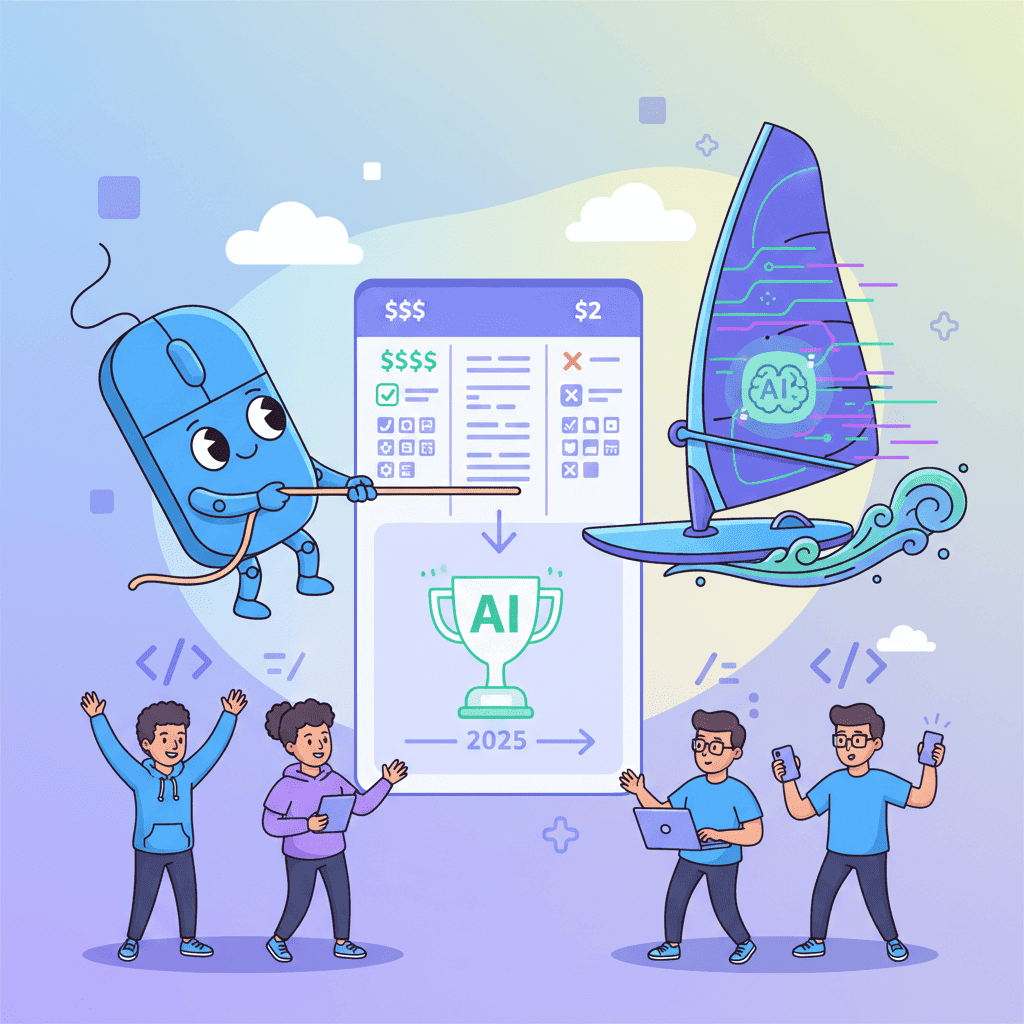
Google AI Studio Vibe Coding: Hands-on-Tutorial für Frontend-Entwickler
Google hat sich also endlich in den Vibe Coding Wettbewerb eingemischt. Wird auch Zeit. Der Vibe Coding Modus in Google AI Studio kam Ende 2025 heraus, und ich habe die vergangenen Wochen damit verbracht, ihn wirklich auf Herz und Nieren


Google hat sich also endlich in den Vibe-Coding-Wettbewerb eingemischt. Wird auch Zeit.
Der Vibe-Coding-Modus in Google AI Studio kam Ende 2025 heraus, und ich habe die vergangenen Wochen damit verbracht, ihn wirklich auf Herz und Nieren zu prüfen. Mein ehrliches Fazit: Er ist genuinely beeindruckend fürs Prototyping, gelegentlich frustrierend für Produktionsarbeit – und absolut einen Blick wert, wenn du KI-gestütztes Entwickeln ernst nimmst.
Ich nehme dich mit durch alles, was du wissen musst – kein Füllmaterial, nur praktisches Wissen, damit du direkt loslegen kannst.
Was ist der Build-Modus in Google AI Studio überhaupt?
Der Build-Modus ist Googles Antwort auf Tools wie v0 und Lovable. Das Versprechen klingt simpel: Beschreibe, was du möchtest, und Gemini 3 liefert dir eine fertige React- (oder Angular-)App.
Was die meisten Tutorials dabei übersehen: Es ist kein reiner Code-Generator. Du bekommst eine vollständige Entwicklungsumgebung direkt im Browser:
- Live-Vorschau, die sich in Echtzeit aktualisiert, während Code generiert wird
- Annotations-Modus, um auf UI-Elemente zu zeigen und zu sagen: „Ändere das hier"
- Direktes Deployment auf Google Cloud Run
- GitHub-Integration für die Versionskontrolle
- Eine App-Galerie voller remixbarer Projekte
Die eigentliche Magie passiert in einer Datei namens geminiService.ts. Hier steckt das Gehirn deiner App – die gesamte Logik zum Konstruieren von Prompts und zum Aufrufen der Gemini-API. Diese Datei zu verstehen ist der Unterschied zwischen blindem Herumtasten und echter Kontrolle über das, was deine App tut.
Einstieg: Was du wirklich brauchst
Bevor wir mit dem Bauen anfangen, klären wir die Voraussetzungen. Genau hier scheitern viele.

Notwendig:
- Ein Google-Account (der kostenlose Tarif reicht für Experimente locker aus)
- Ein moderner Browser (Chrome funktioniert erwartungsgemäß am besten)
- Grundlegende React-Kenntnisse helfen, sind aber keine Pflicht
Optional, aber empfehlenswert:
- Vertrautheit mit Context-Engineering-Prinzipien – das verbessert deine Ergebnisse erheblich
- Ein GitHub-Account für den Code-Export
- Google-Cloud-Account, falls du deployen möchtest
Meine erste direkte Einschätzung: Du musst kein React-Experte sein. Aber du solltest Komponentenarchitektur zumindest konzeptionell verstehen. Wenn du React noch nie angefasst hast, nimm dir 30 Minuten und lies, was Components, Props und State sind. Dieses Basiswissen verwandelt deine Prompts von „Bau mir ein Dashboard" in „Erstelle eine Dashboard-Komponente mit einem Chart-Widget, das Daten über Props entgegennimmt."
Der Unterschied im Output-Ergebnis ist enorm.
Deine erste App: Wir bauen eine Dashboard-Card
Genug Theorie. Bauen wir etwas.
Öffne Google AI Studio und wechsle in den Build-Modus. Du siehst ein Eingabefeld mit einigen AI-Chip-Optionen und einem mysteriösen „I'm Feeling Lucky"-Button. Widerstehe dem Drang, darauf zu klicken – wir machen das ordentlich.
Schritt 1: Einen guten Prompt schreiben
Schreib nicht einfach „Bau ein Dashboard". Das ist wie beim Bäcker zu sagen: „Ich hätte gerne etwas zu essen." Was ich tatsächlich schreiben würde:
Auf Run drücken und dem Prozess zusehen.
Schritt 2: Annotations-Modus für Anpassungen nutzen
Hier zeigt Google AI Studio seine wahre Stärke. Siehst du etwas in der Vorschau, das dir nicht passt? Kein Grund, deinen Prompt komplett neu zu schreiben. Klick auf das Element und sag Gemini, was sich ändern soll.
„Mach diese Zahl größer und nutze fette Schrift."
„Füge der Card einen dezenten Schlagschatten hinzu."
„Lass die Sparkline einen Farbverlauf als Füllung verwenden."
Dieses iterative Vorgehen ist deutlich schneller als bei Null anzufangen. Das ist das Nächste, was wir gerade an Pair-Programming mit einer KI haben.
Schritt 3: Den generierten Code prüfen
Immer – und ich meine wirklich immer – schau dir an, was Gemini generiert hat. Wechsle in die Code-Ansicht und prüfe geminiService.ts sowie deine Komponentendateien.
Warum ist das so wichtig? KI-generierter Code funktioniert oft, ist aber selten produktionsreif. Du findest möglicherweise:
- Fest einprogrammierte API-Keys (kritisch – auch aus DSGVO-Sicht ein ernstes Problem!)
- Fehlendes Error-Handling
- Ineffiziente Re-Renders
- Accessibility-Lücken
Wenn du diesen Code shippen willst, schau dir vorher unsere Vibe-Coding-Security-Checkliste an.
Möchtest du das selbst ausprobieren?
Profi-Tipps, die dir niemand verrät
Nach gut 30+ Prototypen in AI Studio habe ich das Wichtigste auf die harte Tour gelernt.

Tipp 1: AI Chips werden massiv unterschätzt
Diese kleinen AI-Chip-Buttons? Kein dekoratives Beiwerk. Jeder injiziert spezifische Fähigkeiten direkt in deine App:
| AI Chip | Was er tatsächlich macht |
|---|---|
| Image Generation | Fügt DALL-E-artigen Bildgenerator in deine App ein |
| Google Maps | Integriert Kartenkomponenten und Standort-APIs |
| YouTube | Bindet Video-Suche und -Wiedergabe ein |
| Google Search | Fügt Web-Suchfunktionalität hinzu |
Mehrere Chips zu kombinieren ermöglicht echte Komplexität. Ich habe eine Reiseplanungs-App mit Maps + Image Generation gebaut, die überraschend gut funktioniert hat.
Tipp 2: Der Framework-Wechsel macht einen Unterschied
Standardmäßig generiert der Build-Modus React. In den Einstellungen kannst du aber auf Angular wechseln.
Meine klare Empfehlung: Bleib bei React, es sei denn, du hast einen triftigen Grund für Angular. Der React-Output ist ausgereifter, und du findest deutlich mehr Community-Ressourcen für Troubleshooting.
Tipp 3: Erst remixen, dann von Null starten
Die App-Galerie ist voller Starter-Projekte. Bevor du einen Prompt von Grund auf schreibst, suche nach etwas Ähnlichem und klick auf „Copy App". Du bekommst:
- Eine funktionierende Basis zum Weiterbauen
- Einblick darin, wie Gemini Code strukturiert
- Weniger Chancen, in Edge-Cases zu laufen
Das ist kein Schummeln. Das ist effizientes Arbeiten.
Tipp 4: Versionskontrolle von Anfang an
Die GitHub-Integration ist nicht ohne Grund da. Verbinde dein Repo frühzeitig. Ich habe schon Arbeit verloren, weil ich Browser-Tabs zu schnell geschlossen habe. Mach es besser.
Was Google AI Studio nicht so gut macht
Ich bin nicht hier, um blind zu loben. Es gibt echte Einschränkungen, die du kennen solltest.
Kein Backend-Code. Das Tool generiert ausschließlich Frontend-Code. Brauchst du eine Datenbank? Authentifizierung? API-Endpunkte? Da bist du auf dich allein gestellt. (Klingt bekannt? Diese Einschränkung teilt es mit anderen Vibe-Coding-Tools.)
Risiko durch API-Key-Exposition. Die Dokumentation warnt explizit: „Verwende niemals einen echten API-Key direkt im App-Code." Beim externen Deployen brauchst du serverseitigen Code, um deine Keys zu schützen. Für Einsteiger, die sich der Tragweite nicht bewusst sind – und gerade für Apps, die in der EU laufen und unter die DSGVO fallen – ist das eine ernsthafte Lücke.
Der Annotations-Modus ist launisch. Manchmal versteht er „Mach das blau" auf Anhieb. Manchmal baut er dir das gesamte Layout um. Die Inkonsistenz kann nerven.
Nur React/Angular. Kein Vue. Kein Svelte. Kein Vanilla JS. Wer auf diesen Stacks arbeitet, hat Pech gehabt.
Google AI Studio vs. 0xMinds: Wann nimmst du was?
Das ist die Frage, die alle stellen – also gibt es hier eine direkte Antwort.
Nutze Google AI Studio, wenn:
- Du Gemini-API-Funktionen direkt integriert brauchst
- Du Deployment auf Google Cloud willst
- Du KI-gestützte Features baust (Chatbots, Bildgenerierung)
- Du im Browser mit Live-Vorschau arbeiten möchtest
Nutze 0xMinds, wenn:
- Du schnell UI-Prototypen brauchst
- Du saubereren, fokussierteren Komponenten-Output willst
- Du Designs iterativ weiterentwickelst
- Du den Code stark exportieren und anpassen musst
Ehrlich gesagt: Der beste Workflow nutzt beide. Prototyp deine UI in 0xMinds (es ist schneller für reines Frontend), dann verschiebst du komplexe KI-Features nach Google AI Studio. Die beiden sind keine Konkurrenten – sie ergänzen sich.
Fortgeschritten: Ein vollständiges Dashboard bauen
Jetzt setzen wir alles zusammen und gehen ein ambitionierteres Projekt an. Wir bauen ein vollständiges Analytics-Dashboard – die Art von Ding, die normalerweise Tage dauert.
Der Prompt:
Dieser Prompt funktioniert, weil er spezifisch ist, ohne ins Mikromanagement zu verfallen. Du gibst Gemini die Struktur und die Anforderungen vor, lässt es aber Design-Entscheidungen selbst treffen. Das ist der Sweet Spot.
Der Iterations-Prozess:
Nach der initialen Generierung:
- Annotations-Modus nutzen, um Abstände und Farben anzupassen
- In Komponenten hineinklicken, die verfeinert werden müssen
- Spezifische Verbesserungen anfragen: „Mach die Charts interaktiv mit Hover-States"
- Responsiveness testen, indem du die Vorschau in der Größe veränderst
Der gesamte Prozess dauert etwa 20 Minuten. Das von Grund auf zu bauen? Mindestens ein voller Arbeitstag.
Deine App deployen
Bist du mit deiner App zufrieden, ist das Deployment überraschend unkompliziert.
Option 1: Google Cloud Run Auf Deploy klicken, und AI Studio übernimmt die Containerisierung. Du zahlst Google-Cloud-Tarife, hast aber keinen DevOps-Aufwand.
Option 2: Export nach GitHub Als ZIP herunterladen oder direkt in ein Repo pushen. Von dort aus kannst du überall deployen – Vercel, Netlify oder deinen eigenen Server.
Wichtige Warnung: Wenn deine App API-Keys nutzt (was sie wahrscheinlich tut, wenn du AI Chips verwendet hast), musst du diese Logik vor dem Deployment serverseitig auslagern. Die Dokumentation ist hier nicht übertrieben. Offen liegende API-Keys werden von Bots innerhalb von Stunden abgegriffen – und je nach genutztem Dienst und Datenherkunft kannst du dich damit in echten rechtlichen Schwierigkeiten rund um die DSGVO wiederfinden.
Für reine Frontend-Apps ohne API-Abhängigkeiten ist das weniger kritisch. Aber überprüfe deinen Code immer auf Sicherheitsprobleme.
Ist Google AI Studio bereit für echte Arbeit?
Hier meine ehrliche Einschätzung nach ausführlichem Testen.
Fürs Prototyping: Absolut ja. Es ist schnell, überwiegend kostenlos, und die Ergebnisse sind wirklich brauchbar.
Für Produktions-Apps: Mit Vorsicht vorgehen. Die Code-Qualität ist gut, aber nicht großartig. Du brauchst eine Entwicklerin oder einen Entwickler, der reviewt, refactored und ordentliches Error-Handling ergänzt.
Zum Lernen: Unterschätzter Mehrwert. Gemini dabei zuzusehen, wie es Code generiert, zeigt dir Muster, auf die du alleine vielleicht nie kommen würdest. Es ist wie einem Senior Developer bei der Arbeit über die Schulter zu schauen.
Die Vibe-Coding-Landschaft entwickelt sich rasend schnell. Vor einem halben Jahr gab es weder Gemini 3 noch den Annotations-Modus. In einem halben Jahr? Wer weiß. Aber heute ist Google AI Studio ein legitimes Tool, das einen festen Platz in deinem Werkzeugkasten verdient.
Meine Empfehlung: Reserviere dir einen Nachmittag, arbeite dieses Tutorial durch und baue etwas Echtes. Diese praktische Erfahrung ist mehr wert als jeder Artikel – einschließlich diesem hier.
Jetzt hör auf zu lesen und bau einfach.
Kurzübersicht: Google AI Studio Features
| Feature | Was es macht | Meine Bewertung |
|---|---|---|
| Build Mode | Apps aus Prompts generieren | 4/5 |
| Annotation Mode | Klick-und-sag-Bearbeitung | 4,5/5 |
| AI Chips | Spezifische Fähigkeiten hinzufügen | 4/5 |
| App Gallery | Projekte durchsuchen und remixen | 3,5/5 |
| Cloud Run Deploy | Ein-Klick-Deployment | 4/5 |
| GitHub Integration | Versionskontrolle | 4/5 |
| React Output | Standard-Framework | 4/5 |
| Angular Output | Alternatives Framework | 3/5 |
Wenn du deine Vibe-Coding-Skills ernsthaft ausbauen willst, hör hier nicht auf. Lern die Best Practices, die Profis von Einsteigern unterscheiden, und vermeide die Fehler, die Projekte zum Scheitern bringen.
Die Tools werden besser. Bleib auf dem Stand.
Got an idea? Build it now.
Describe the site or app you want — Fardino turns it into a live website.